

Welcome to WordPress. This is your first post. Edit or delete it, then start writing!
How To Upgrade to Ubuntu 16.04 LTS from Ubuntu 14.04 LTS
원문 : http://www.tecmint.com/upgrade-ubuntu-14-04-to-16-04/#ubuntu-14-04-server
Ubuntu 16.04 (Xerial Xerus) Long Term Support has been officially released and many users are already eager to find out more about the changes and new features it has come with. This can only be done by doing a fresh install or upgrading from your old version of Ubuntu Linux.
In this article, we shall look at a step by step guide to upgrading your Ubuntu 14.04 LTS to Ubuntu 16.04 LTS.
- Upgrade Ubuntu 14.04 to Ubuntu 16.04 – Desktop Edition
- Upgrade Ubuntu 14.04 to Ubuntu 16.04 – Server Edition
- Upgrade from Ubuntu 15.10 to Ubuntu 16.04
One key thing to note before following the steps below is that you have to backup important data such as folders, documents, images and many more on your system, never take chances because sometimes upgrades do not always go well as expected. Your may face issues that can lead to data loss in case an upgrade fails.
Upgrade Ubuntu 14.04 to Ubuntu 16.04 – Desktop Edition
First of all, you check whether your system is up-to-date by going to the dash board and launching the Ubuntu Update manager.
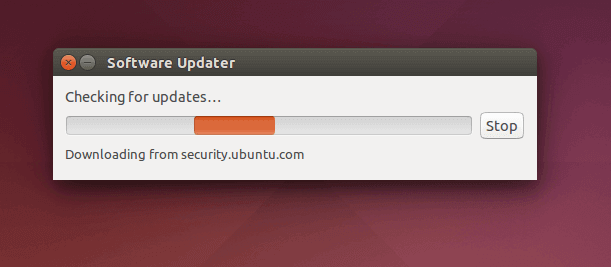
Ubuntu Software Updater
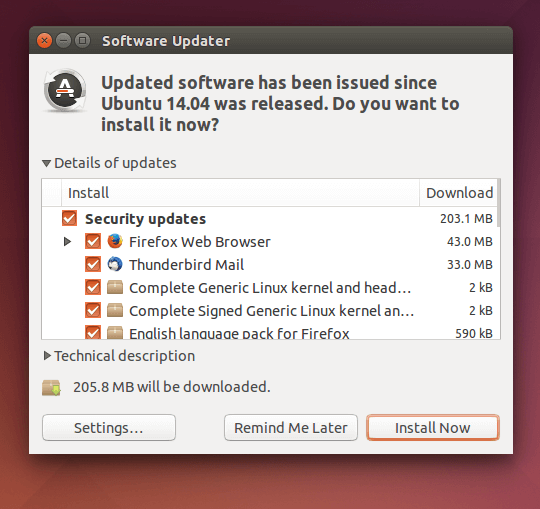
List of Ubuntu Updates
Click on Install Now to download and install all the updates listed.
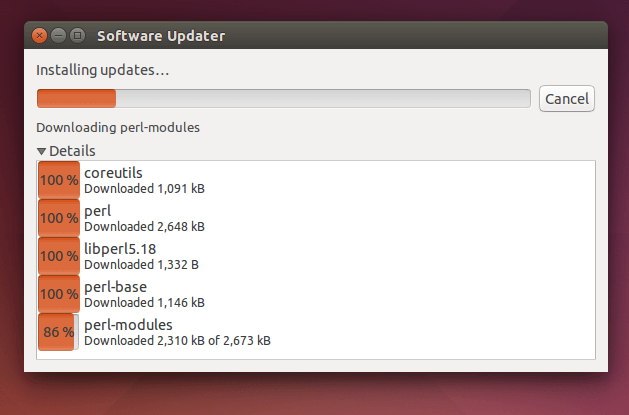
Downloading Ubuntu Updates
After the finishing downloading, the updates will be installed as in the output below:
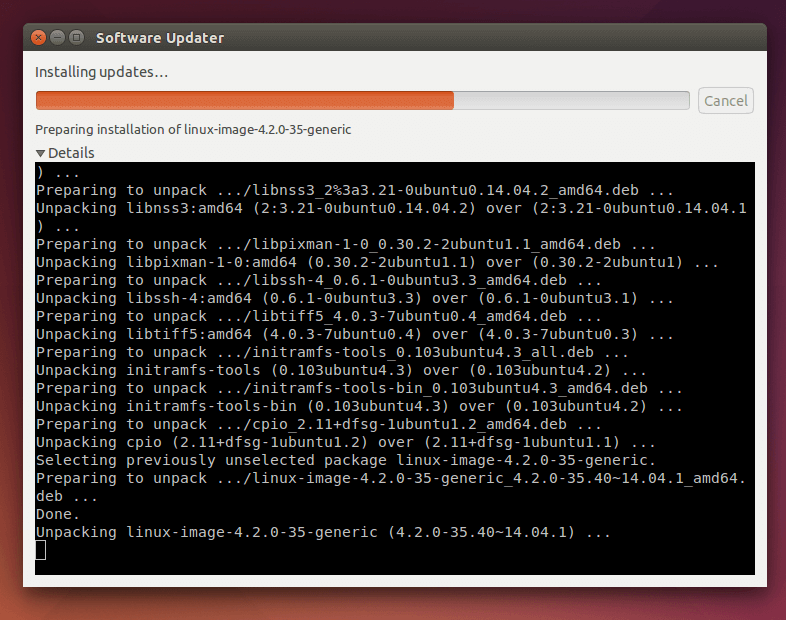
Installing Ubuntu Software Updates
Next, restart your system to finish installing all the updates:
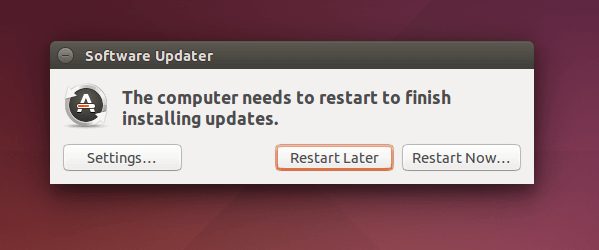
Restart to Finish Ubuntu Updates
Finally, you can check again to see that your system is up-to-date and you should be able to see the message below after running the update manager:
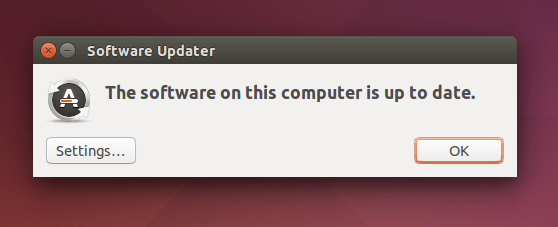
Ubuntu Software Updates Up-to-date
First, open the terminal and run the following command to upgrade your system to Ubuntu 16.04 (Xerial Xerus) LTS:
$ sudo update-manager -d
You will be prompted for your user password, enter it and hit the [Enter] key, the update-manager will open up as below:
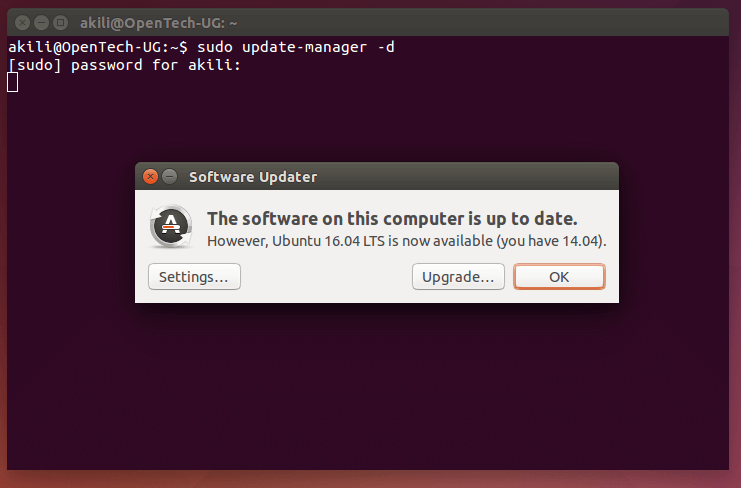
Upgrade Ubuntu 14.04 to Ubuntu 16.04 Desktop
Then, click on Upgrade to upgrade your system.
Read Also: Top 7 Things You’ll Mostly Need to Do After Installing Ubuntu 16.04 Xenial Xerus
Upgrade Ubuntu 14.04 to Ubuntu 16.04 – Server Upgrade
The same idea applies here, make your server system up-to-date as follows:
$ sudo apt-get update && sudo apt-get dist-upgrade
Then reboot your system to finish installing updates.
$ sudo init 6
First, install the update-manager-core package using the command below that is if it is not yet installed on your server:
$ sudo apt-get install update-manager-core
After that, edit this file, /etc/update-manager/release-upgrades using your favorite editor and set Prompt=ltsas in the output below:
$ sudo vi /etc/update-manager/release-upgrades
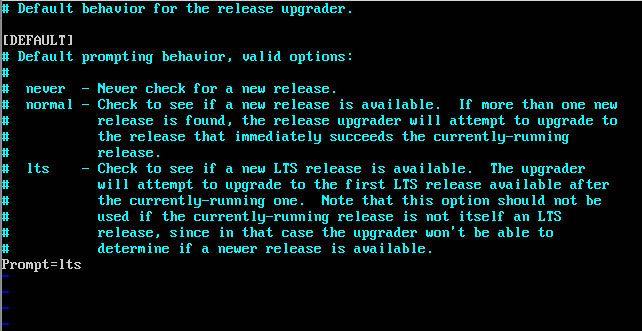
Configure Ubuntu Upgrade Manager
Next, start the upgrade process as follows:
$ sudo do-release-upgrade -d
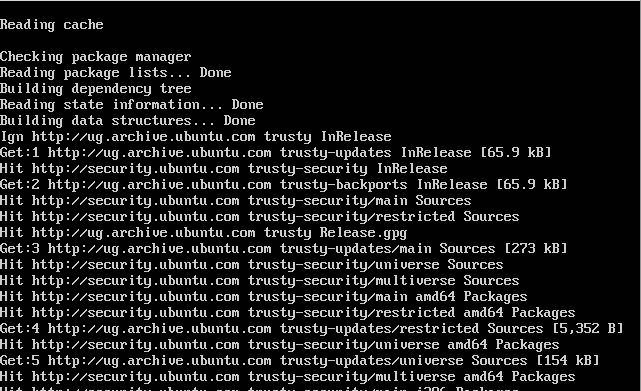
Ubuntu 14.04 Upgrade Process
Then, enter 'y' for yes and hit the [Enter] to start the upgrade process in the output below:
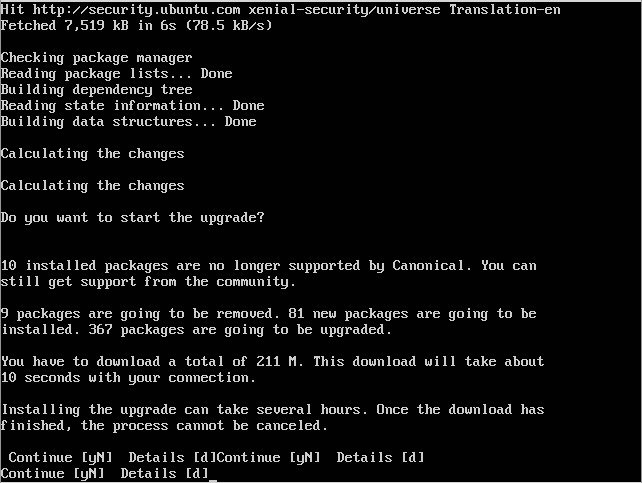
Ubuntu 14.04 Upgrading to Ubuntu 16.04
As the upgrade process goes on, you will have to restart certain services on your system as in the output below, hit yes and continue.
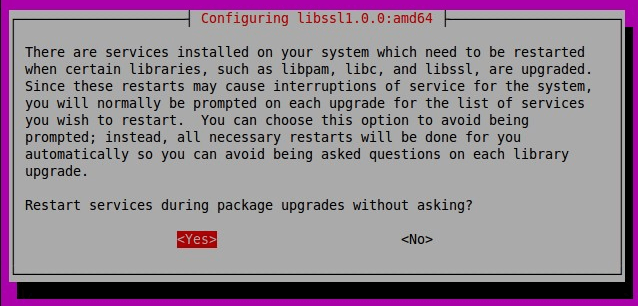
Configure Services During Ubuntu Upgrade
You will be prompted to remove obsolete packages and just enter 'y' and after the upgrade process is complete, restart your server using the command below:
$ sudo init 6
Now your system has been upgraded to Ubuntu 16.04 (Xerial Xerus) LTS.
Hope you find this guide helpful and useful and in case something goes wrong as every user may not have the same experience during the Ubuntu Upgrade process, do not hesitate to post a comment to get help.
네트워크 드라이브
1. 윈도우 기본 네트워크 드라이브 설정(WEBDAV) # Windows7 이상에서 가능하며 FTP 만큼 전속속도가 빠름 단점으로는 영상 스트리밍이 안 됨 ㅠㅠ 클릭하면 다운로드가 완료된 후 재생됨 1-1. webdav 네트워크 드라이브 등록을 위한 레지스트리 설정
# 시작 – 실행 – regedit 엔터
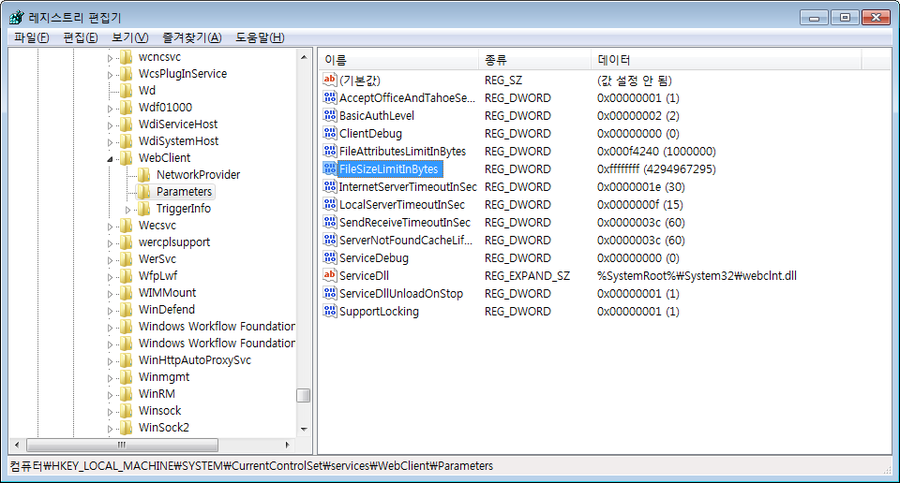
HKEY_LOCAL_MACHINE\SYSTEM\CurrentControlSet\Services\WebClient\Parameters 찾아서
BasicAuthLevel 값 변경
FileSizeLimitInBytes 값 변경
# 윈도우 재부팅 혹은 서비스 재시작
탐색기 – 도구 – 네트워크 드라이브연결 – 에서 드라이브명 선택하고 폴더입력란에 이런식으로 웹페이지에 입력하는 그대로 입력 후 등록. 계정 및 비번 입력
#. 시작 – 실행 여기서는 접속이 안됨
2. VPN 이용한 네트워크 드라이브 연결 공유기의 VPN 성능에 따라 복사 속도가 좌우됨. iptime 공유기에서도 720p 정도의 기본 스트리밍 속도는 나오나 자료 복사 등은 턱없이 부족
asus : 5~8mb/s iptime :1~2mb/s
2-1-1 iptime 공유기 vpn 설정방법
다른 공유기도 비슷한 식으로 vpn(pptp) 등록 설정 2-1-2 마이클라우드 openvpn 설정방법 http://www.ppomppu.co.kr/zboard/view.php?id=nas&no=10010
2-2. 네트워크 드라이브 연결
탐색기 – 도구 – 네트워크 드라이브연결 – 에서 드라이브명 선택하고 폴더입력란에 192.168.0.XX 등 본인의 IP 입력
3. 프로그램을 이용한 네트워크 연결
프로그램 사용
3-1 프로그램이 안정화 되고 있으나 불안한 점이 있음
3-2
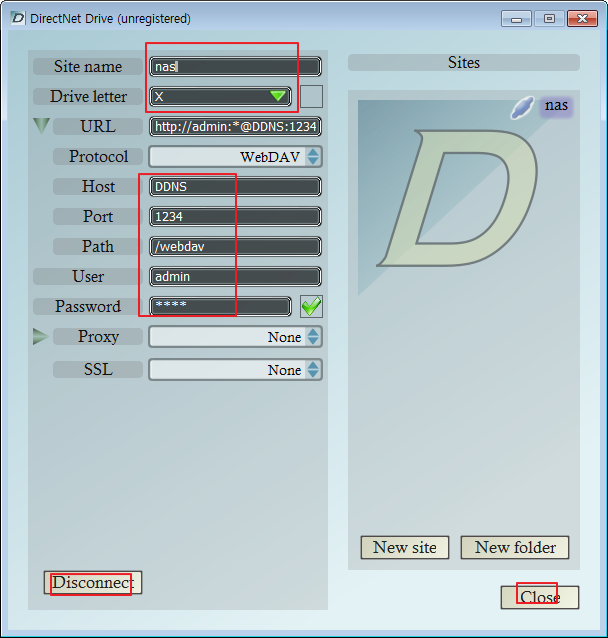
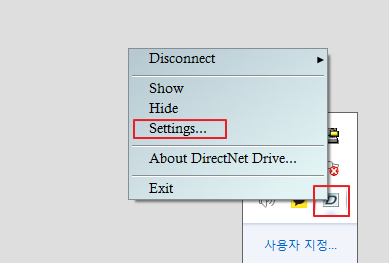
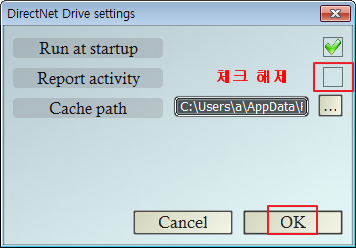
3-3 http://www.directnet-drive.net/ webdav 프로로콜방식 추천 속도 굳, 스트리밍 굳!!
[출처] 원격지의 네트워크 드라이브 연결 방법|작성자 덱수 |


XE 코어 백업과 복원하기
XE 코어 백업과 복원하기
XE의 백업과 복원은 포장이사로…
XE 코어로 만든 웹사이트를 업그레이드하거나 다른 서버로 이사를 가야 할 때 백업과 복원은 필수입니다. 그런데 FTP 프로그램을 이용해 파일을 하나하나 내려받고 다시 서버에 올린다면 XE 코어는 정상적으로 작동하지 않습니다. 왜냐하면 여러분이 호스팅 서비스를 이용해 계정을 할당 받고 사용하게 되면 아래 그림과 같이 html이라는 사용자 폴더(root, 서버환경에 따라 public_html 또는 www라는 폴더를 사용)를 이용하게 되는데 이 폴더 안에는 여러분이 사용중인 폴더와 XE 코어가 만들어서 사용하는 files 디렉터리가 함께 있기 때문입니다. files 디렉터리는 xe 디렉터리 안에 있고 웹사이트의 운영내용 및 설정 파일들을 XE 코어가 수시로 점검하고 수정하고 첨부 파일들을 저장하는데 사용하고 있습니다. 이 files 디렉터리는 FTP를 이용해 다운로드 하거나 이동, 복사 할 수 없습니다.
웹사이트 운영시 함께 할당 받는 또 하나는 데이터베이스(DB)입니다. DB는 쉽게 말해 엑셀문서를 닮았다고 설명드린 적이 있습니다. 데이터 하나하나를 쪼개어 저장하는 아주 강력한 친구입니다. 하지만 무척 까탈스러운 친구라 말붙이기도 어렵고 접근하기 조차 쉽지 않습니다. 하지만 XE 코어를 도와 항상 열심히 일하는 아주 근면성실한 친구이기 때문에 믿음직스럽습니다.

웹사이트를 백업한다는 것은 보통 html 폴더(root) 전체를 하나의 파일로 묶는 것을 말하는데 반드시 잊지말아야 하는 것은 DB에 저장되어 있는 자료 역시 압축파일로 받아 두어야 합니다. 만약 DB를 백업 받아두고 다시 복원해 주지 않으면 XE 코어는 정상적으로 작동하지 않습니다. 따라서 계정의 백업은 디렉터리의 백업과 DB 백업으로 나누어 작업하게 됩니다. XE 코어와 DB의 상호작용은 관리자 페이지에 있는 캐시파일 재생성 버튼으로 연동을 유지하게 됩니다. 이렇게 XE 코어를 백업 받거나 복원하기 위해서는 반드시포장을 잘 해 두어야하며 또는 부득이하게 다른 서버 계정으로 이사를 가야한다면 반드시 포장이사를 맡겨야 합니다…^^ (필요에 따라서는 XE 디렉터리만 포장해도 상관 없으며 index.html 문서는 별도로 작성하고 필요한 파일만 가져가도 됩니다.)
1. 파일 및 디렉터리의 백업과 복원
계정의 백업 작업은 FTP를 이용해서 할 수 없습니다. 오직 SSH 또는 Putty 프로그램을 이용해 서버에 접속하고 텔넷 명령어를 사용해서 백업 및 복원 명령어를 입력해야 합니다. SSH를 이용해 서버에 접속하게 되면 최상위 디렉터리 바깥에서 디렉터리 전체를 하나의 파일로 묶어주는 명령어를 입력합니다. 최상위 디렉터리(root)는 서버 환경에 따라서 html, www 또는 public_html로 사용할 수 있습니다. ls 명령어를 입력해 보고 html, www, public_html 디렉터리만 보인다면 루트 디렉터리 바깥에 있는 것이 맞습니다.
tar -cvfpz backuphtml.tar.gz html
html은 압축하고자 하는 디렉터리의 이름이고 backuphtml.tar.gz는 백업 작업의 결과로 만들어질 압축파일 이름입니다. tar의 옵션의 c는 파일 및 디렉터리를 하나로 묶어 새 저장 파일을 만들라는 뜻입니다.
이렇게 만들어진 backuphtml.tar.gz 압축파일은 루트 디렉터리 바깥에 있고 서버에 그대로 두어도 상관은 없지만(서버용량이 가능하다면) 추후에 작업을 위해서는 FTP 프로그램을 이용해 다운로드 받아 두는 것이 좋습니다. 그리고 압축파일 네이밍을 할 때 백업일자를 같이 써주면 언제 백업 받아둔 것이지 쉽게 확인할 수도 있겠지요. 예) backuphtml_20110630.tar.gz
디렉터리의 백업파일을 복원하는 것은 마찬가지로 루트 디렉터리 바깥에서 아래의 명령어를 입력하는 것으로 쉽게 작업하실 수 있습니다. 이번에는 옵션에 c가 아니라 압축을 해제하는 옵션 x를 주게 됩니다. 만약 다른 계정에서 해제하려면 FTP를 이용해 백업 받은 압축 파일을 미리 업로드 해 두어야 합니다.
tar -xvfpz backuphtml.tar.gz
압축이 풀리게 되면 자동으로 html 디렉터리 안에 모든 파일이 원상태로 복구됩니다. 만약 다른 계정에서 html 디렉터리가 없다면 html 디렉터리를 만들고 압축된 파일을 그 안에 풀어 놓게 되는데 이때 html 디렉터리 안의 모든 내용을 새로운 계정 환경의 루트(root) 디렉터리 안으로 옮겨 주어야 합니다.(※ 아래 “다른 서버 계정으로 이사가기” 참고) 옵션 -p는 모든 퍼미션(권한) 정보를 포함하여 압축을 하기도 하고 해제하기도 하지만 만약을 위해 chmod 707 xe 명령을 실행하여 xe 디렉터리의 권한설정을 다시한번 실행해 주어도 좋습니다.
chmod 707 xe
TIP – 간혹 xe 디렉터리 안에 xe가 만들고 사용하는 files 디렉터리의 권한 문제로 오류가 발생하기도 합니다.
이런 경우 chmod -R 707 xe/files 명령어로 files 디렉터리를 포함하여 하위 폴더까지 권한을 재설정해 줍니다. 기타 오류에 대해서는 이용중인 호스팅 웹서버의 root 권한이 필요한 경우가 있습니다. 이런 경우 서비스 제공 회사와 상의하는 것이 바람직합니다.
2. 데이터베이스(DB)의 백업과 복원
DB의 백업은 파일을 압축하는 방법이 아니라 DB에서 사용할 수 있는 sql 문서를 한장 만들어 받아 두는 것입니다. DB는 까탈스러운 친구라고 했죠? 자료를 좀 백업해 달라고 요청을 하면 달랑 서류 한장만 넘겨 줍니다…^^ 그런데 이것을 압축 파일이라고도 부르는 이유는 모든 내용을 텍스트로만 작성하기 때문에 압축한다는 의미로 표현하는 것입니다. CD를 굽는다고 표현하는 것과 같습니다. 이 문서는 나중에 복원을 할때도 DB에게 보여주기만 하면 된답니다. DB를 백업하는 명령어는 아래와 같습니다.
mysqldump -u 아이디 -p 디비네임 > backupdb.sql
DB의 본래 이름은 데이터베이스 관리 시스템(Database Management System, DBMS)인데 이 친구가 쓰는 말은 SQL(Structured Query Language, 구조화 질의어)이라는 언어를 씁니다. 좀 유별납니다…^^ 그래서 정중하게 mysql님 DB를 좀 출력(dump)해 주시죠!(dump is a Unix program used to backup file systems.) 라고 해야 합니다. 명령어가 아닌 정중한 부탁을 해야 합니다. 그러면 backupdb.sql 문서를 내놓습니다. 이 문서 안에는 XE 코어에서 사용하는 테이블의 종류와 갯수 및 내용(스키마), 그리고 그동안 누가 로그인해서 어떤 글들을 썼는지, 그리고 어떤 첨부파일이 어느 디렉터리에 보관되고 있었고, 레이아웃은 어떤 것을 자주 쓰는지, 메뉴는 어떤 것들이 있는지 하는 아주 소소한 것들까지 적어 놓은 가계부와 같습니다.
DB를 복원하려면 위에서 받아둔 sql 문서를 다시 DB에게 보여주기만 하면 됩니다. 이때는 화살표를 반대로 꺽어주면 되죠!
mysql -u 아이디 -p 디비네임 < backupdb.sql
출력(dump) 해 달라는 부탁은 할 필요없습니다. 화살표만 mysql 쪽으로 꺽어서 sql 문서를 보여주기만 하면 됩니다. -p 다음에 비밀번호가 없는 것은 나중에 password: 라고 입력을 기다리기 때문에 그때 입력하면 됩니다. 아이디와 디비네임은 여러분의 계정 아이디와 DB의 네임을 입력하시면 됩니다.(서버에 따라 계정의 아이디와 DB네임, 비밀번호가 다를 수 있습니다.)
TIP – 아이디와 옵션 -u는 붙여 쓰기도 합니다. 즉 옵션 -u 다음의 문자열은 DB의 아이디로 인식합니다.
캐시파일 재생성 하기
루트 디렉터리와 그 안의 모든 파일들을 백업하고 DB 역시 백업한 후에 다시 복원 작업을 거치게 되면 반드시 XE 관리자로 로그인 한 후에 캐시파일을 재생성 해 주어야 합니다. 만약 관리자로 로그인이 되지 않는 경우, 하얀 백지로 웹사이트가 표시 된다면 xe/files/cache 디렉터리를 삭제(rm -rf cache)한 후에 아래 관리자 주소를 웹브라우저 주소 입력칸에 직접 입력하여 관리자로 로그인 합니다. /xe/는 코어 설치폴더 이름입니다.
- http://웹사이트 주소/xe/?module=admin
- http://웹사이트 주소/xe/?module=admin&act=dispAdminConfig
관리자 로그인 후 캐시파일을 재생성하게 되면 XE 코어가 정상적으로 작동하게 됩니다.
TIP – 텔넷 명령어 rm -rf cache 로도 xe/files/cache 디렉터리가 삭제되지 않으면 nobody 권한문제 때문입니다. 호스팅 회사에 문의하여 삭제를 요청하는 것이 좋습니다. 간혹 php 문서를 활용한 권한수정도 통하지 않는 경우가 있습니다. 이런 경우 SuperUser 권한으로 nobody권한을 다시 조정해 줘야 합니다.
다른 서버 계정으로 이사가기
위의 과정은 같은 서버의 계정에서 필요에 따라 계정을 백업하거나 복원할 때 사용하는 방법입니다. 그럼 다른 서버의 계정으로 이사를 가야 한다면 어떻게 할까요?

백업된 디렉터리 압축파일과 DB에게서 받아 두었던 sql 문서를 복원하는 방법은 위와 동일합니다. 다만, 새로운 서버의 설정값들이 변경되기 때문에 이에 따른 수정할 부분이 추가됩니다. 우선 최상위 디렉터리(root)의 이름이 html이 아니라고 한다면 FTP로 업로드한 후 압축을 풀었을 때 html 디렉터리 안에 모든 파일과 폴더가 풀어져 있습니다. 이것을 새로 이사 간 서버의 루트 디렉터리(public_html 또는 www) 안으로 옮겨 주어야 합니다. 이때 사용하는 명령어는 아래와 같습니다.
mv html/* public_html
html 안의 모든(*) 파일과 폴더를 public_html 디렉터리 안으로 이동하라!(move) 는 뜻입니다. 완료가 되면 FTP를 이용해서 xe 디렉터리 안에 .htaccess 파일이 제대로 있는지도 확인해 보시고 재 확인차 chmod 707 xe 명령을 이용해 권한설정을 한번 더 확인해 줍니다.
TIP 1 – 리눅스 명령어 mv 에서 와일드카드(*)를 사용하면 도트(.)로 시작되는 파일이름(숨김파일)을 포함하도록 확장되지 않습니다. 이런경우 [mv 디렉터리/* 이동할 디렉터리] 와 [mv 디렉터리/.htaccess 이동할 디렉터리] 이렇게 2번 나누어서 실행하거나 또는 [mv 디렉터리/{*,.htaccess} 이동할 디렉터리/]처럼 여러 대상을 포함시켜 이동할 수 있습니다. 아래 예제와 같이 명령어를 실행하면 .htaccess 파일도 함께 이동할 수 있습니다.
예제) mv html/{*,.htaccess} public_html/
또는 mv html/{*,.*} public_html/ 도 같은 역할이지만 서버환경 옵션설정에 따라 허용되지 않을 수 있습니다.
숨김파일은 ls -a 옵션을 사용하여 확인할 수 있습니다.
TIP 2 – 숨김파일까지 한꺼번에 이동하려면 shopt -s dotglob 명령어를 우선 실행한후 mv 명령어를 이용해 와일드카드(*)를 사용하면 한번에 이동이 가능합니다.
shopt -s dotglob
mv html/* public_html/
그리고 다른 서버로 이사를 간 경우에는 XE 코어가 이전 서버에서 사용했던 xe/files/cache 디렉터리가 더이상 필요없습니다. 새로운 설정값을 다시 만들어야 하기 때문에 rm -rf cache 명령을 이용해 cache 디렉터리를 완전히 삭제해야 합니다.
★중요★
새로운 서버의 아이디와 DB네임으로 DB를 복원한 후에는 반드시 /xe/files/config/db.config.php 문서를 FTP를 이용해 서버에서 내려받고 그 안에 적힌 이전 서버의 내용을 새로운 서버의 아이디와 비밀번호, DB네임, 사이트 주소 등을 수정하여 XE 코어에게 이곳은 새로운 서버라는 것을 알려 주세요. 만약 아래 내용처럼 수정을 하여 업로드 한 후에도 문제가 발생하게 되면 설정 중에 localhost 등과 같이 기타 서버에서 사용하는 설정 방법을 호스팅사에 문의하여 수정해야 합니다.
db.config.php 파일 수정 :
<?php if(!defined("__ZBXE__")) exit();$db_info->master_db = array('db_type' => 'mysql','db_port' => '3306','db_hostname' => 'localhost','db_userid' => 'DB아이디','db_password' => 'DB비밀번호','db_database' => 'DB이름','db_table_prefix' => 'xe_');$db_info->slave_db = array(array('db_type' => 'mysql','db_port' => '3306','db_hostname' => 'localhost','db_userid' => 'DB아이디','db_password' => 'DB비밀번호','db_database' => 'DB이름','db_table_prefix' => 'xe_'));$db_info->lang_type = 'ko';$db_info->use_rewrite = 'Y';$db_info->time_zone = '+0900';?> |
- ‘db_hostname’ => ‘localhost’
- ‘db_userid’ => ‘DB아이디’
- ‘db_password’ => ‘DB비밀번호’
- ‘db_database’ => ‘DB이름’
db.config.php 파일을 수정한 후 다시 업로드하여 원본 파일을 덮어씌운 후에 관리자로 로그인하게 되면 반드시 캐시파일을 재생성하여 변경된 서버 계정의 환경 설정값들을 새로운 캐시파일로 생성하도록 하고 XE 코어와 DB가 연동하게 되면 XE 포장이사는 무사히 마치게 됩니다. 만약 /xe/files/cache 디렉터리가 rm -rf 명령어로도 삭제되지 않는다면 호스팅 회사에 문의하여 삭제를 요청하시면 곧바로 삭제를 해 줍니다.
포장이사 도움말
XE 코어의 백업과 복원, 서버 계정의 이전은 그리 쉬운 작업은 분명히 아닙니다. 왜냐하면 같은 계정 안에서의 백업 및 복원작업은 상대적으로 문제가 적은 반면에 다른 서버의 계정으로 이사를 가는 것은, 이사라는 일이 늘 그렇듯 그릇이 깨지기도 하고 가구에 스크레치가 나기도 하는 등 새로운 문제점들이 늘 발생할 수 있습니다. 새로운 서버의 설정과 운영에 따라 문제가 발생된 경우에는 호스팅사의 도움을 요청하는 것이 바람직합니다.
★ 무작정 XE를 백업 받고 새로운 서버로 이사를 가기보다는 호스팅 회사에 문의를 하여 백업 받은 XE 코어를 복원할 수 있는지에 대한 여부와 환경 설정에 필요한 자문을 구하는 것이 바람직합니다. 일반적인 경우 호스팅 서비스 회사는 이에 대한 안내를 자세히 해주며 백업파일이 있는 경우 호스팅 회사가 무료로 직접 압축파일을 해제하고 복원 해 주기도 합니다.
일반적인 문제발생의 원인은 이전 서버에서 파일 및 폴더을 압축할 때 nobody 권한에 따른 설정들이 새로운 서버에서 제대로 적용되지 않기 때문에 작은 문제들이 발생 되곤 한답니다.(호스팅 회사의 안내) 따라서 XE 코어 운영에 최적화된 좋은 호스팅 서비스 회사를 선택하고 XE 코어의 백업 파일을 제대로 포장한 후에 서버 이전을 진행하는 것이 가장 확실한 방법임을 추천합니다.
(※ 위와 같은 기본적인 텔넷 명령어들이 받아들여지지 않는 서버 계정은 추천하지 않습니다.)
nginx – reverse proxy 설정
저는 내부망에 총 세대의 서버를 돌리고 있습니다. 실질적으로 메인 서버역할을 하는 윈도우 머신 안에 가상서버로 CentOS(리눅스)와 Xpenology(NAS)를 구동하고 있습니다. 원래는 CentOS 없이 NAS의 웹서버 기능을 통해 모든 것을 해결했는데, 얼마전 CentOS를 셋팅한 후 NAS와 웹서버의 역할을 분리시키기로 했습니다. 실질적으로 하나의 IP에 물려있는 내부 서버를 도메인별로 다르게 접속 할 수 있는 방법이 없는지 찾던 중 reverse proxy 라는 기능을 알게 되었습니다.
사용자가 a.com 에 대해 요청할 때, reverse proxy는 내부 서버(192.168.1.1)에서 데이터를 받아서 사용자에게 전달해 주는 방식입니다. 만약 사용자가 b.com 을 요청할 때 reverse proxy는 해당되는 내부 서버(192.168.1.2)에서 데이터를 받아서 전달해 주겠죠. 이런 구조라고 이해하시면 됩니다. 내부 서버가 직접 데이터를 전달해도 되는데 굳이 이렇게 한 단계 거르는 것은 보안상의 목적이 있기 때문이라 합니다. reverse proxy에 대한 보다 더 자세한 내용은 (저도 제대로 아는 것은 아니기에) 검색을 통해 얻으시길 바랍니다.
아무튼 이 원리를 이용하면, 외부에서 들어오는 접속 도메인에 따라 내부 서버와 연결을 달리해줄 수가 있습니다. 외부IP는 하나인데, 내부에서 웹서버(http:80)가 둘 이상일 경우에 이런식으로 이용하면 굉장히 유용하게 사용될 수 있는 겁니다.
우선 저는 외부에서 들어오는 80번 포트에 대해 CentOS 서버의 내부IP로 연결되도록 공유기상에서 포트포워딩 해놓았습니다. 즉, CentOS 서버가 reverse proxy 역할을 하게 되는 겁니다. 제가 구상해 놓은 내용은 이렇습니다.
nas.comty.kr 로 접속 할 경우 : Xpenology의 내부 IP인 192.168.1.1 로 연결
test.comty.kr 로 접속 할 경우 : CentOS의 내부 IP인 192.168.1.2 로 연결
과정은 매우 간단합니다. nginx의 설정 파일인 /etc/nginx/conf.d/default.conf 를 수정한 후 nginx를 재시작해주면 끝납니다.
*사실, /etc/nginx/ 안에 sites-enabled 디렉토리를 생성하여 그 안에 각 호스트(서버) 설정별 파일을 만들고 nginx 설정에서 이 디렉토리를 include 하는 것이 일반적인 설정법이긴 한데, 원리적으로는 둘 다 틀리지 않습니다. 설정이 다양하고 복잡해질수록 수월하게 관리하기 위해 나눠놓는 것이 더 현명한 방법이긴 합니다만…. 라이트한 사용자로서 귀찮음을 피하기 위해 일단 이게 되는지 확인하려고 진행했는데, 잘 되길래 그냥 두기로 했습니다. 훗날 설정이 복잡해지면 그 때 다시 정리하죠 뭐;;;;;;
vi 등의 편집기를 통해 /etc/nginx/conf.d/default.conf 파일을 열고, 기존의 server_name 설정 값에 test.comty.kr 를 추가합니다. 따로 내부 IP 설정을 하지 않는 것은, 기본적으로 외부에서 들어올 때 CentOS 서버가 열리기 때문입니다. test.comty.kr 는 CentOS의 기본 웹서버로 연결되므로 server_name 만 수정해 주면 됩니다.
|
1
2
3
4
5
|
server { listen 80; server_name test.comty.kr localhost;#...하단 생략... |
그 다음에는, nas.comty.kr 내용을 추가할 겁니다. 파일 최하단에 아래를 참고하여 원하는 설정값대로 내용을 추가해 줍니다.
|
1
2
3
4
5
6
7
8
9
10
11
|
server { listen 80; server_name nas.comty.kr; location / { proxy_redirect off; proxy_set_header Host $http_host; proxy_set_header X-Real-IP $remote_addr; proxy_set_header X-Scheme $scheme; proxy_pass http://192.168.1.2/; }} |
server_name 이 nas.comty.kr 로 되어 있습니다. 사용자가 nas.comty.kr 도메인으로 접속을 하면, nginx에서 192.168.1.2 의 데이터를 받아서 사용자에게 보내주도록 설정된 것입니다. server_name 과 proxy_pass 의 내부 서버 IP를 상황에 맞도록 내용을 추가해 줍니다.
마치셨으면 저장 후, service nginx reload 명령으로 nginx 를 재시작해 줍니다. 짠! 끝났습니다.
IIS 7 설정 백업
Windows Server 백업 기능을 사용해서 운영체제와 파일 백업에 대한 소개에 이어 이번 포스티엥서는 IIS 7 설정을 백업하고 복원하는 방법에 대해서 살펴 보도록 하겠습니다.
Chapter 5에서 appcmd.exe 커맨드라인 도구를 소개할 때, 간략히 백업과 복원 명령어를 소개하였습니다만 커맨드라인 명령 뿐만 아니라 IIS 7 인터넷 정보 관리자 인터페이스를 통해서 쉽게 IIS 7 설정을 백업하고 복원할 수도 있습니다. 두 가지 방법 예제를 통해 살펴보겠습니다. 개인적으로는 검증된(?) 그리고 활용도가 높은 appcmd.exe 명령 사용을 추천해 드립니다.
1. appcmd.exe 명령으로 IIS 7 설정 백업과 복원하기
가. 바이너리 위치 및 도움말 정보 보기 : %WindDir%\System32\InetSrv\appcmd.exe /?
나. 백업하기
1) C:\Windows\System32\intersrv> appcmd add backup
2) 백업 파일 이름을 지정해 주지 않으면 현재 타임스탬프 이름으로 백업됩니다.
다. 백업 목록 확인
1) appcmd list backup
2) 이미 존재하는 BACKUP “CFGHISTORY_Serialnumber” 형태로 기록된 정보는 매 2분마다 IIS 7 구성 정보 변경 여부를 체크하여 변경 사항이 있을 때마다 자동으로 백업이 수행된 기록입니다. %SystemDrive%\InetPub\history 폴더에서 백업된 정보를 확인하실 수 있습니다.
라. 백업 정보 삭제
1) appcmd delete backup 20110107T102003
마. 백업 및 복원 시나리오
1) “laigo” 라는 백업 이름으로 백업을 수행합니다.


appcmd add backup laigo
2) “laigo” 백업 세트를 사용하여 즉시 복원하고 IIS 서비스를 재시작 합니다.
appcmd restore backup /backup.name:”laigo”
3) 복원 시 IIS 서비스 재시작을 원치 않는다면 /stop:false 파라미터를 사용하시면 됩니다. 물론 수동으로 재시작해야 변경 사항이 적용됩니다.
appcmd restore backup /backup.name:”laigo” /stop:false

2. IIS 7 백업 복원 사용자 인터페이스
가. 다운로드 (IIS7 Backup Restore UI)
http://www.iis.net/community/default.aspx?tabid=34&g=6&i=1552
나. 다운로드 받은 파일의 압축을 해제한 후 IIS7BackupRestoreUI.dll 파일을 글로벌 어셈블리 캐쉬(C:\Windows\assembly 폴더로 Drag & Drop 하면 자동으로 설치됩니다.
다. 메모장 실행 후 %WinDir%\System32\InetSrv\config\Administration.config 파일을 열어 <moduleProviders> 이름으로 검색한 후 해당 섹션 아래에 다음 내용을 추가합니다.

<add name=”IIS7BackupRestoreUI” type=”IIS7BackupRestoreUI.MyModuleProvider, IIS7BackupRestoreUI, Version=1.0.0.0, Culture=neutral, PublicKeyToken=db9daa3d2ea5f6fd” />
다시 한 번, <modules> 이름으로 검색한 후 해당 섹션 아래 아래 내용도 추가합니다.
<add name=”IIS7BackupRestoreUI” />
수정된 파일을 저장합니다.
라. 인터넷 정보 관리자를 실행하면 아래 그림과 같이 Backup Restore 메뉴가 추가된 것을 확인할 수 있으며 IIS7BackupRestoreUI 기능이 아이콘으로 추가 되었음을 확인할 수 있습니다.
마. 신규 백업을 생성하기 위해서는 Backup Name 에 백업세트 이름을 입력한 뒤 ‘Create’ 버튼을 클릭하시면 됩니다. 필요시, Web.config 파일도 백업 여부를 선택할 수 있습니다. 백업 시 성공하면 성공되었다는 팝업창이 나타나게 됩니다. 백업이 완료된 이후 appcmd list backup 명령으로도 백업 세트를 확인하실 수 있습니다.
바. 이후 복원을 하기 위해서는 Available Backups 항목에 있는 드롭다운 리스트 박스 버튼을 클릭하면 현재 백업 되어 있는 목록들을 보여주게 되며 선택하여 복원할 수 있습니다. 복원 시, 아래에 있는 Log 메시지 창을 통해 복원 결과를 확인하실 수 있습니다.
IIS 7 백업 복원 사용자 인터페이스를 사용하실 때, 몇 가지 주의하실 사항이 있습니다. 우선 복원 시, 자동으로 IIS 서비스가 재시작 된다는 것과 반드시 백업 후에는 복원 테스트를 통해 권한이나 그 외 예외가 발생하지 않는지 테스트가 필요합니다. 제가 테스트한 일부 환경에서는 복원 실패 사례가 있었으나 아직 많은 테스트를 진행하지 못해 구체적인 정보를 전해 드리기 어렵습니다. 개인적으로는 appcmd.exe 명령을 사용하여 백업, 복원을 관리하는 것을 권장해 드리고 싶습니다.


컨텐츠 또는 데이터베이스 백업은 신경 쓰면서 운영체제와 웹 서비스의 설정 정보의 백업은 소홀하진 않으셨는지요? 보신 바와같이 정말 간단하게 APPCMD 명령 한 줄이면 현재 IIS 웹 서버의 구성 정보를 안전하게 백업 받을 수 있습니다. 명령어 사용을아끼지 말고 작업 전, 작업 후 항상 백업 자료 관리 신경 써 주시면 정신 건강에 아주 이로울 거라 확신합니다.
gpedit
다운로드 : http://nas.studyforus.tk/data/public/54f2af
첨부화일 설치한후 실행(도스)창에서 gpedit.msc를 입력해보세요 ^^
만약 찾을 수 없다고 나오면 경로패스가 추가되지 않아서 그러니
%systemroot%\syswow64\gpedit.msc 64비트의 경우
%systemroot%\system32\gpedit.msc 32비트의 경우
이렇게 실행하시면 될겁니다.
IIS 10 설치안되는 항목들 별 레지스트리 정리
php 관리자
HKEY_LOCAL_MACHINE\SYSTEM\CurrentControlSet\Services\W3SVC\Parameters
에서 MajorVersion 변경
url 재작성 모듈
HKEY_LOCAL_MACHINE\SOFTWARE\Microsoft\InetStp
에서 MajorVersion 변경
센토라 ssl 설치과정
기본 설치 상태에서는 apache2에 ssl이 활성화 되어 있지 않음.
# netstat -tnlp
n:host명으로 표시 안함
a:모든소켓 표시
p:프로세스ID와 프로그램명 표시
443포트가 활성화 되어 있지 않음을 확인한 후 아파치 내에서 활성화 시켜야 함.
# a2enmod ssl
그 후 443 포트 개방 확인
센토라에서 Certificate Manager 모듈을 추가 설치
zppy repo add repo.alio.dk
zppy update
zppy install Cer_manager
설치 하고 난 뒤 Domains 에 보면 추가된 것 확인 가능함.
감동~

